¶ Как зайти в личный кабинет
- Зайдите на сайт Физико-математической школы Сибирского федерального университета
- Войдите в свою учетную запись (как указано на фото)

- Авторизуйтесь на сайте: введите свой логин и пароль от
корпоративной учетной записи ФМШ
в соответствующие поля.
Далее нажмите кнопку «Войти»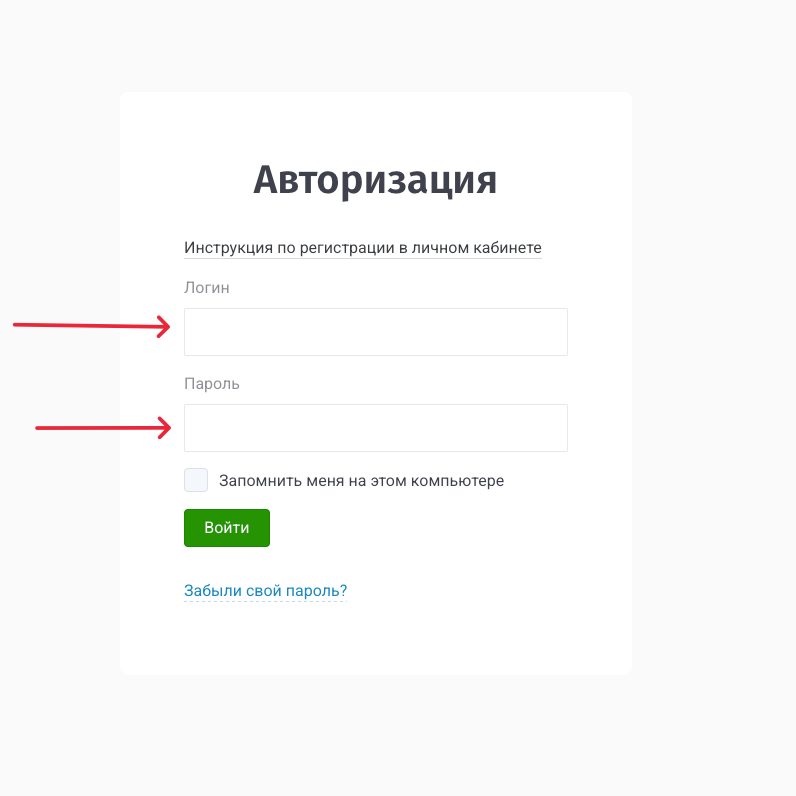
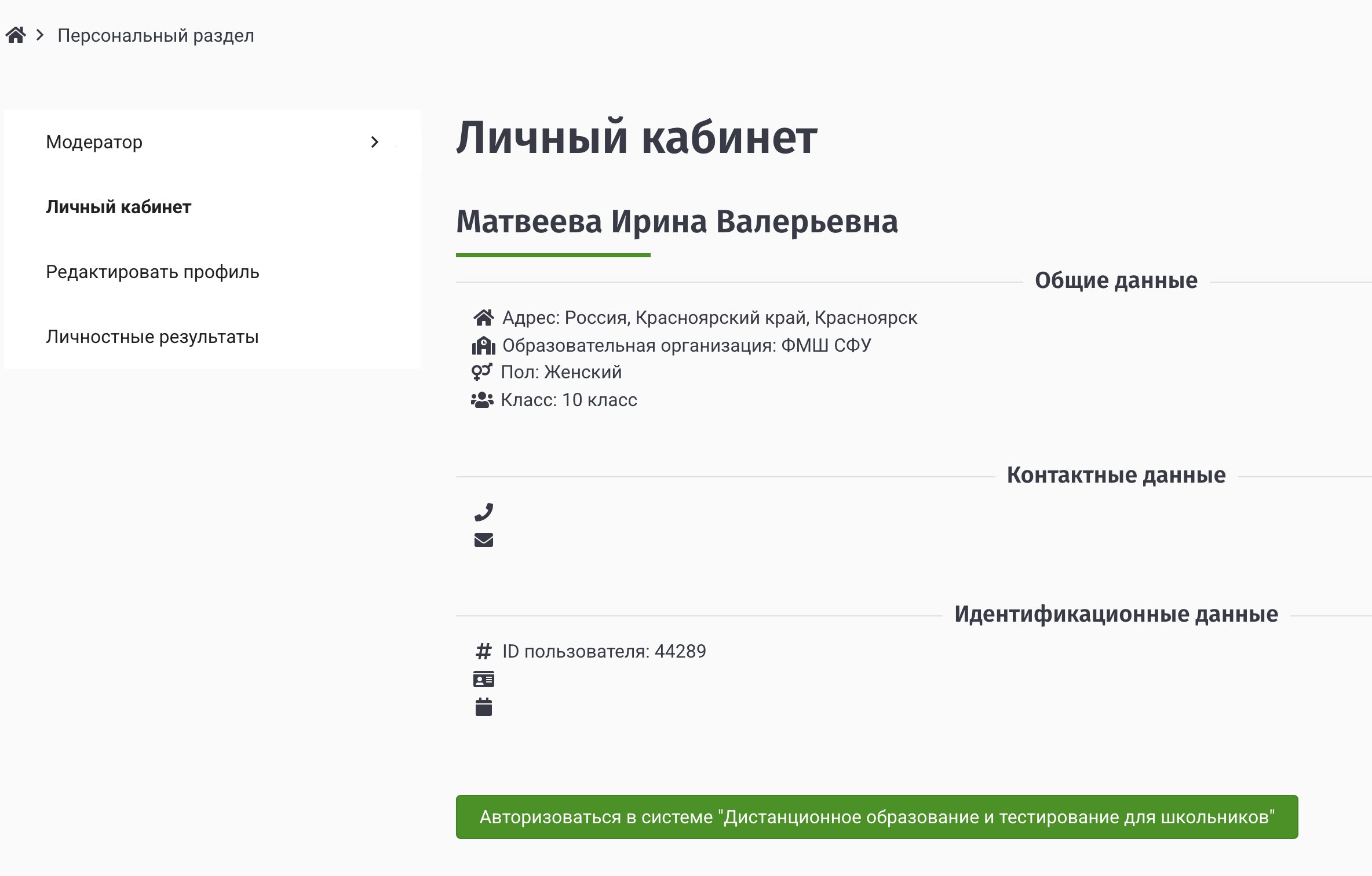
- Перейдите по кнопке в свой профиль (правый верхний угол- как на фото)

- Вы попали в ваш личный кабинет.
¶ Инструкция по заполнению формы
¶ 1. Доступ к форме
- Авторизуйтесь в системе как указано в первой части инструкции "Как зайти в личный кабинет".
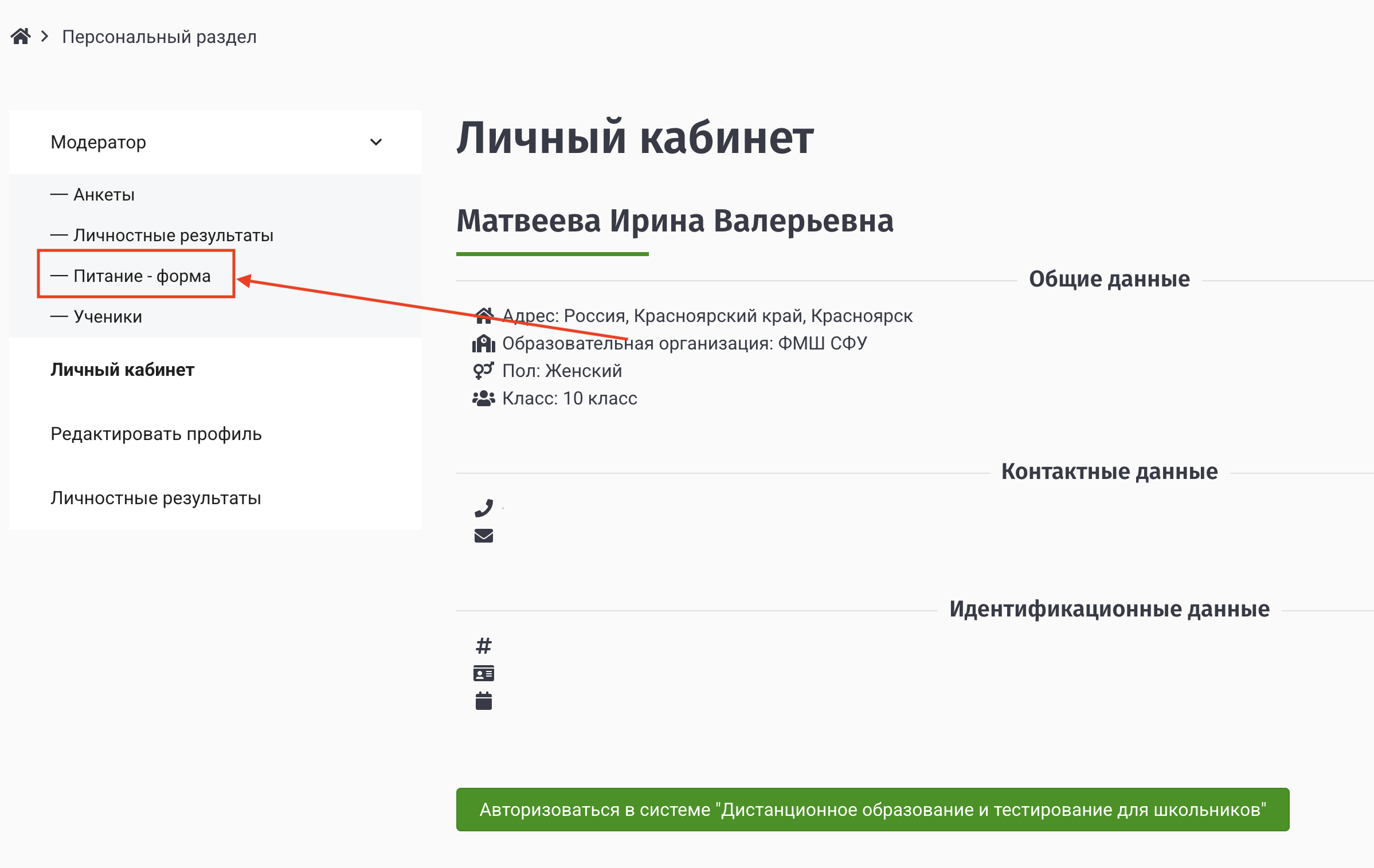
- Откройте Личный кабинет → Модератор → Питание – форма.
¶ 2. Общие принципы формы
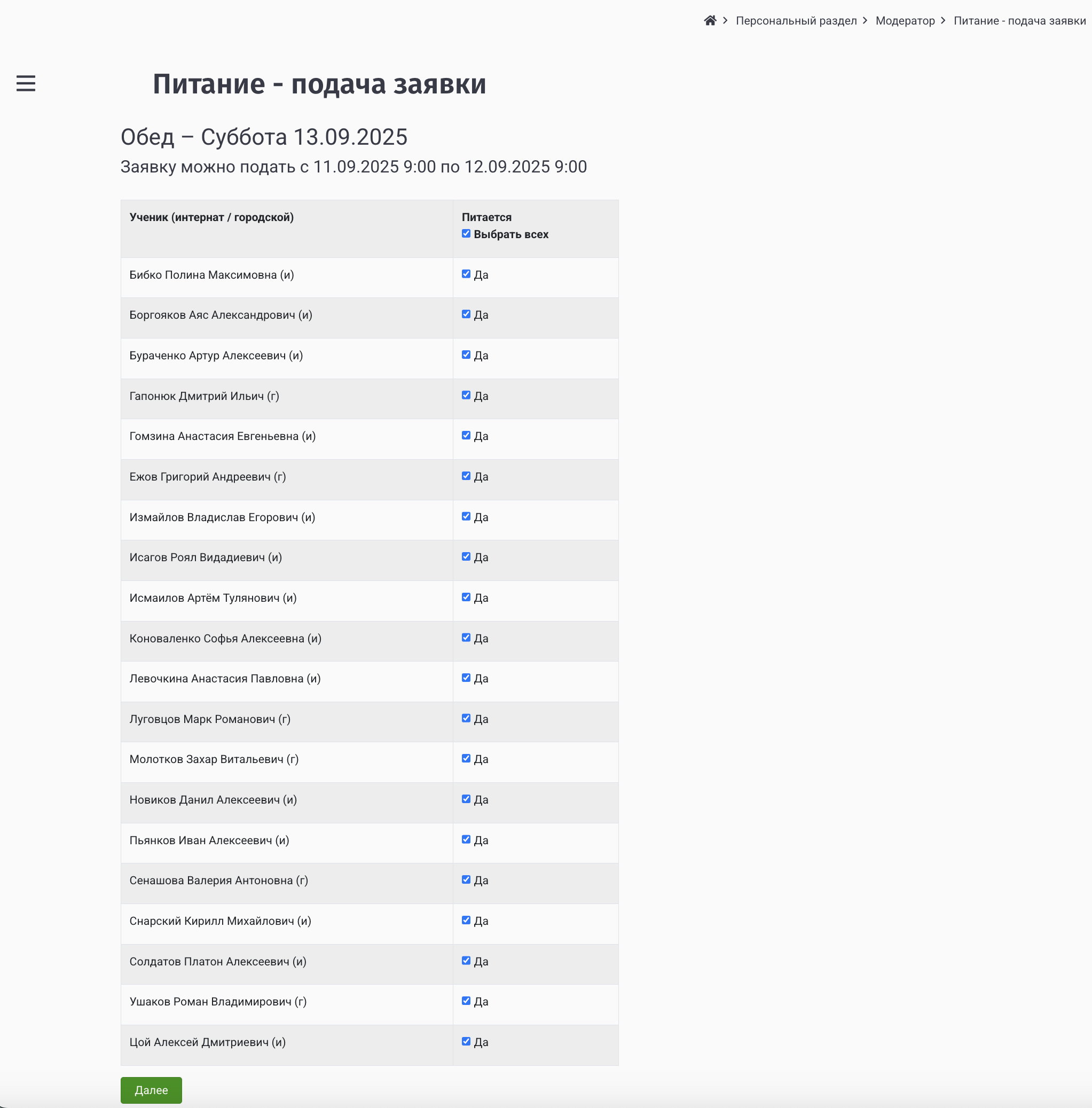
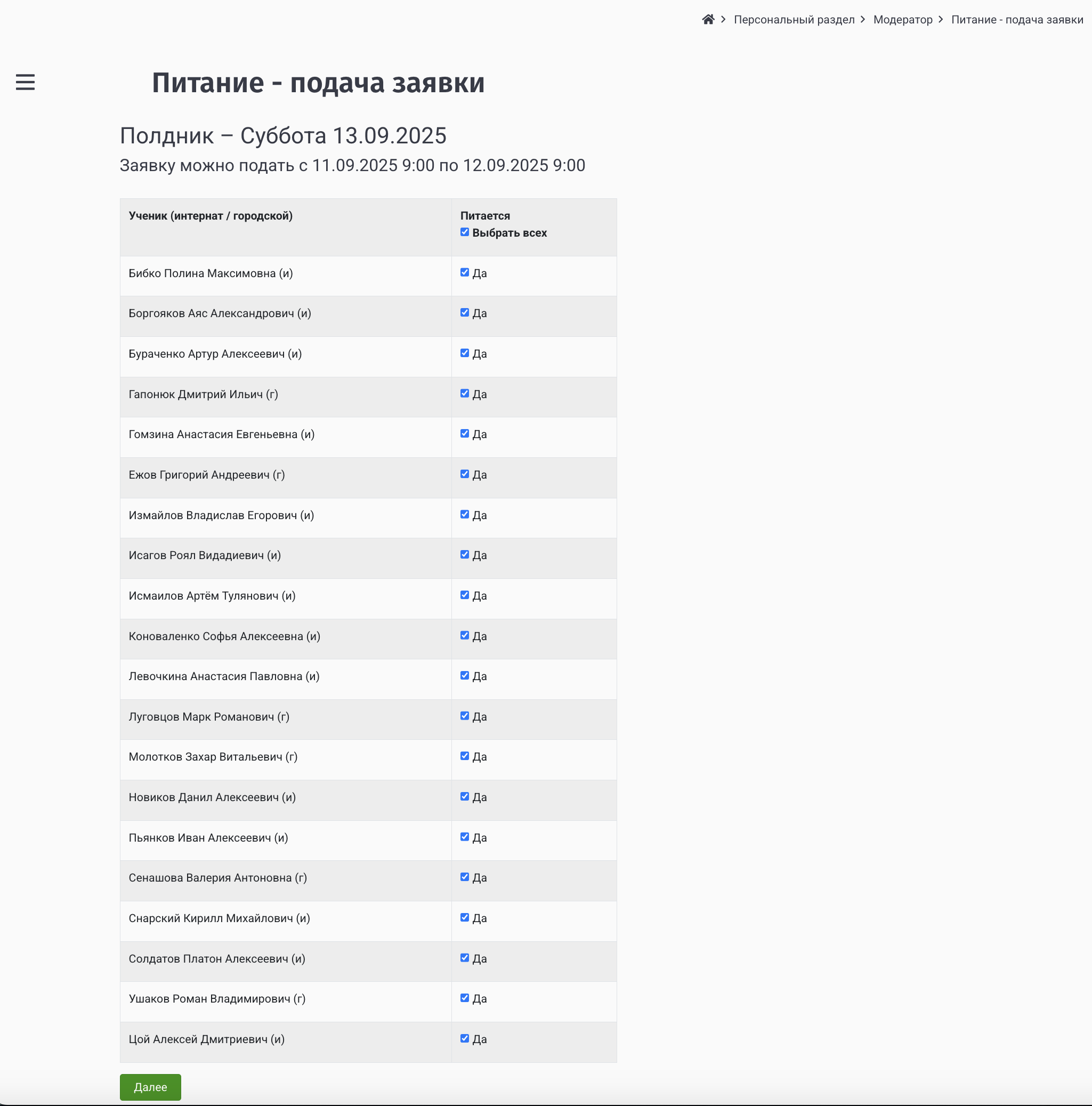
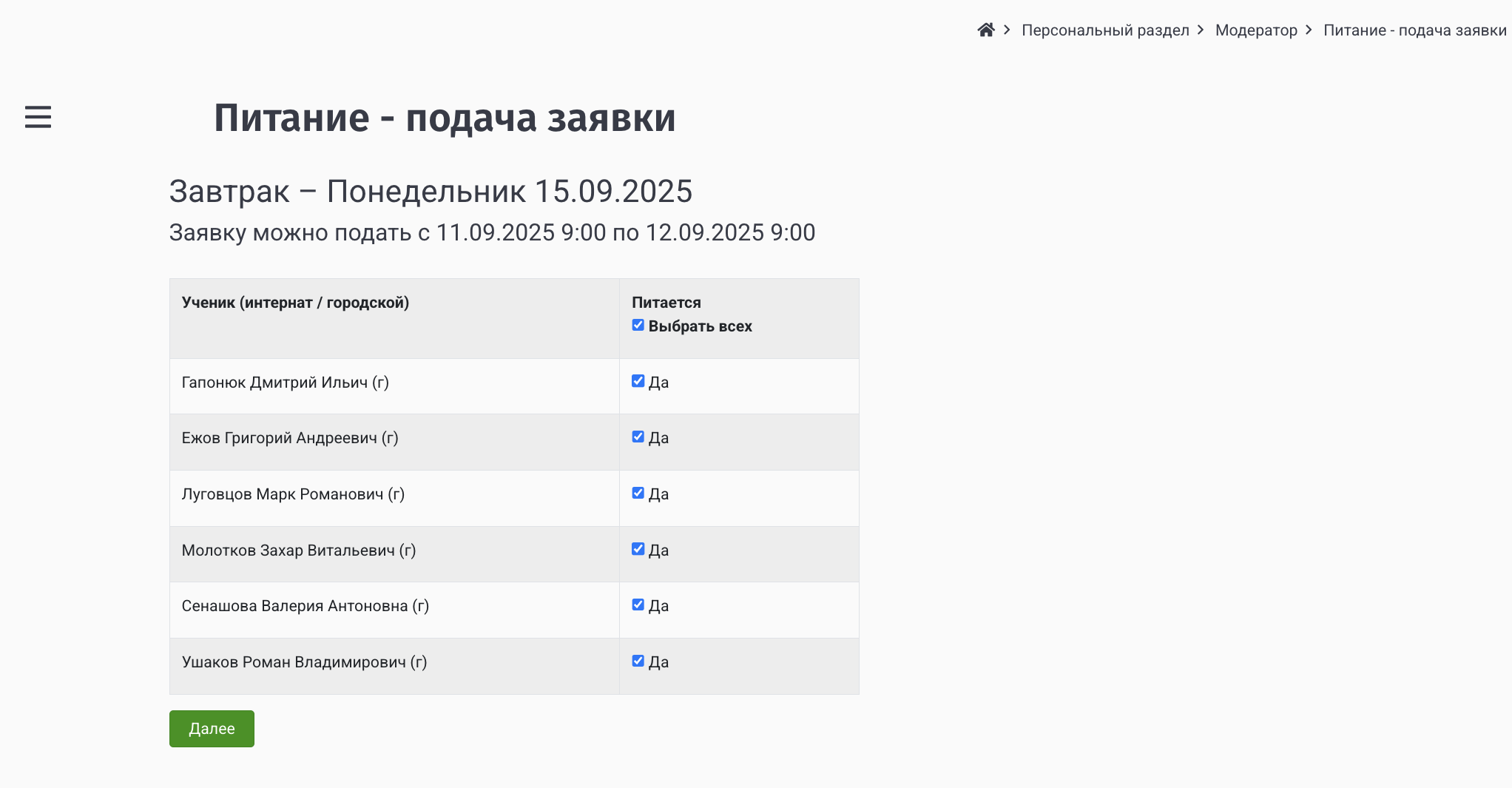
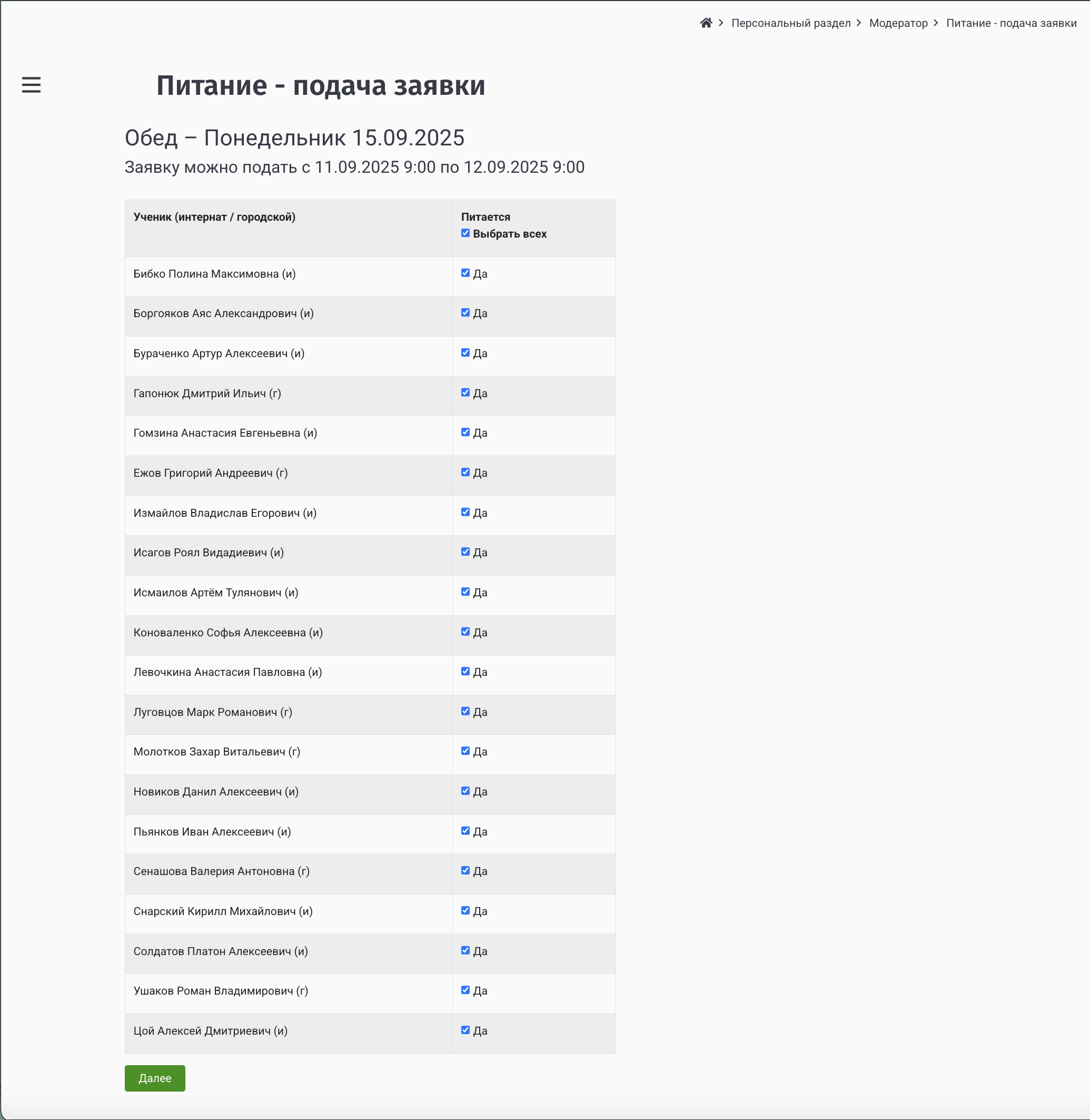
- Заголовок — приём пищи и дата питания (например, «Завтрак — Суббота 13.09.2025»).
- Окно подачи — под заголовком указывает период, когда заявки можно подать/изменить.
Таблица - показывает учащихся и столбец «Питается» (выбора школьников, которые питаюся). - «Выбрать всех» — кнопка массовой отметки учеников.
- Метки
(г)/(и)— городской школьник / школьник, проживающий в интернате. - «Далее» — переход на следующий этап.
¶ 3. Пошаговое заполнение
Шаг 1. Проверьте приём пищи и дату на которую подаете заявку
Убедитесь, что выбран нужный приём пищи и дата, а также обратите внимание на период «Заявку можно подать с … по …».
Шаг 2. Отметьте питающихся учащихся
- Чтобы отметить всех, включите флажок «Выбрать всех».
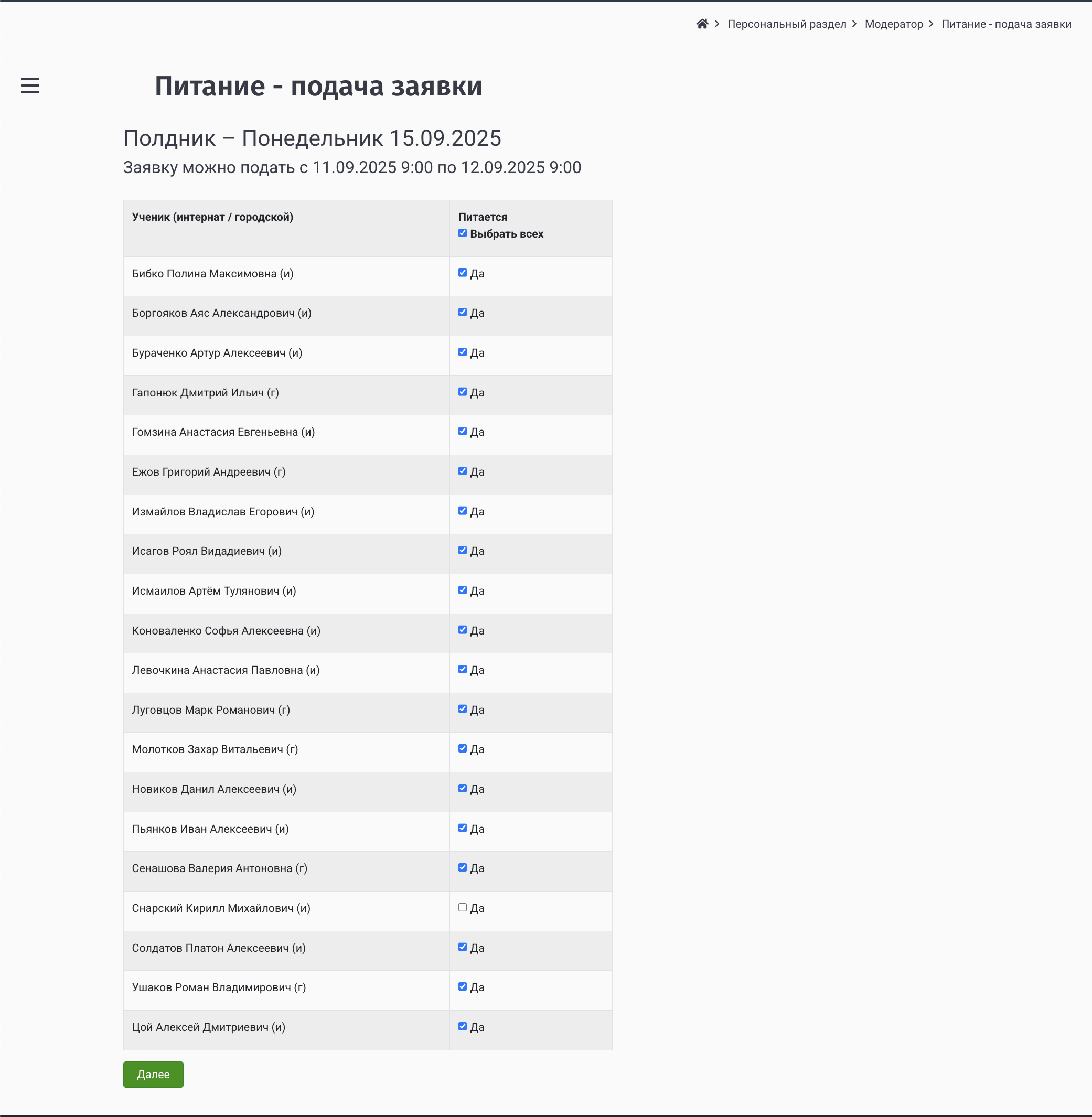
- Или отмечайте/снимайте галочки индивидуально для каждого ученика.
- Нажмите «Далее».
Обратите внимание, в инструкции и на скриншотах приводится общий принцип работы формы подачи заявок на питание.
В примерах рассматривается подача заявки Классным советником на субботу и понедельник.
В примерах рассматривается подача заявки Классным советником на субботу и понедельник.
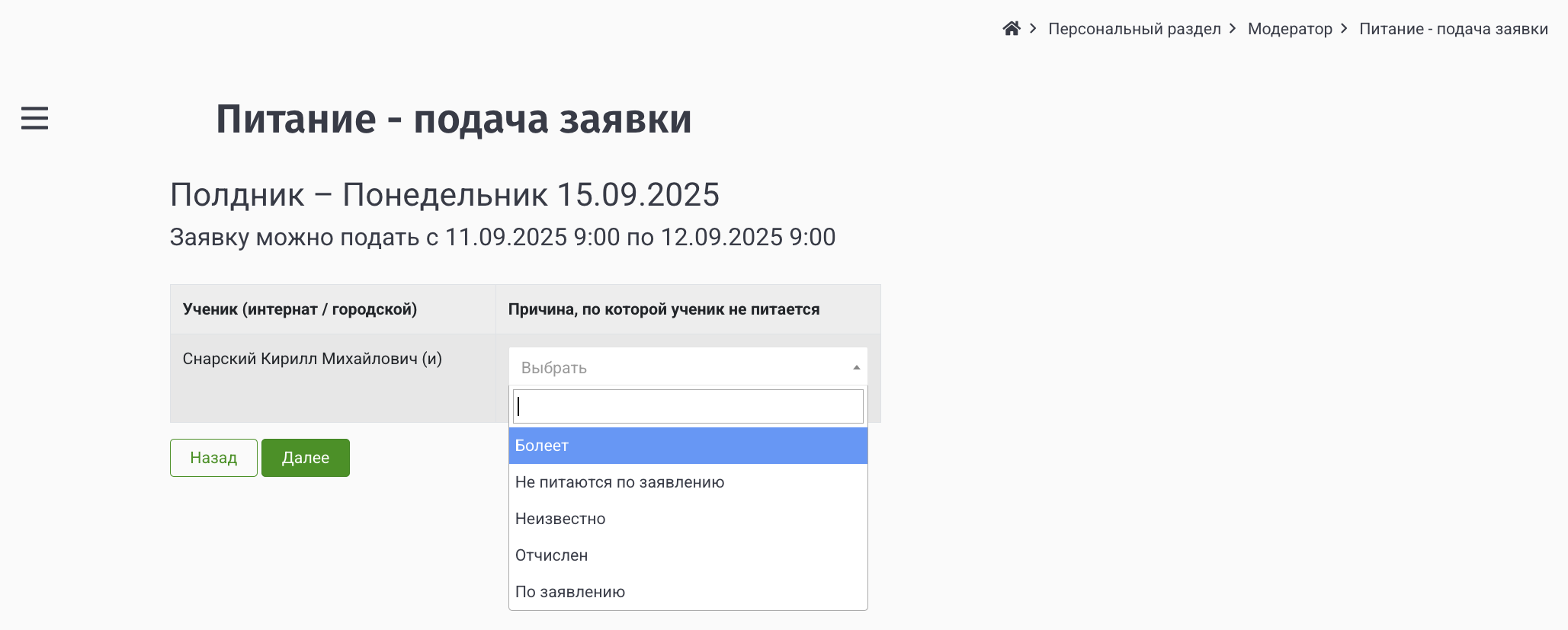
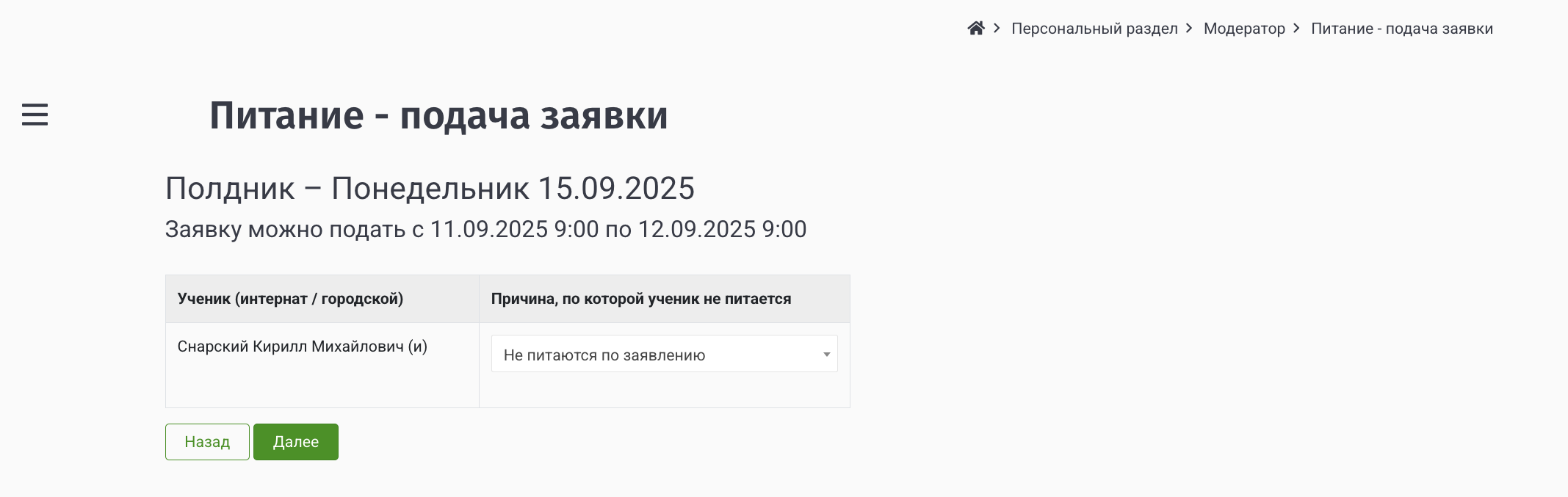
Шаг 3. Укажите причину, если ученик не питается
Когда галочка у ученика снята, система предложит выбрать причину по которой ученик не будет питаться в данный прием пищи.
¶ 4. Завершение и проверка
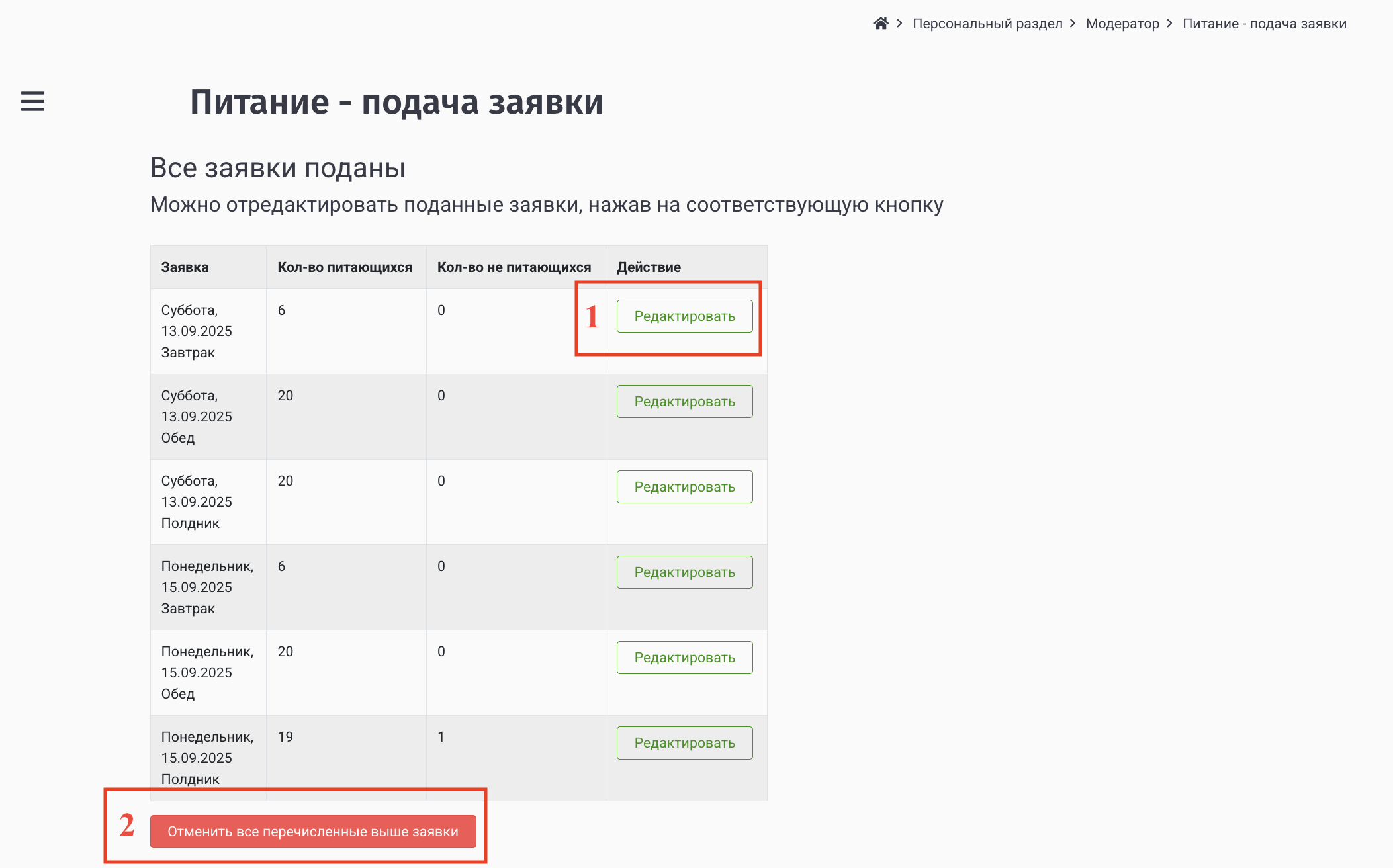
- На странице «Все заявки поданы» можно Редактировать отдельные заявки.
- Кнопка Отменить все перечисленные выше заявки удаляет все заполненные заявки и возвращает вас на страницу пункта 2 инструкции.
¶ 5. Краткая памятка
- Личный кабинет → Модератор → Питание – форма.
- Проверьте дату и окно подачи.
- Отметьте учащихся («Выбрать всех» или индивидуально каждого ученика) и нажмите «Далее».
- Укажите причину для тех, кто не питается.
- Повторите для предлагаемых системой приемов пищи. На сводной странице при необходимости отредактируйте/отмените все заявки.
¶ 6. Контакты поддержки
При проблемах с доступом или данными обратитесь к администратору системы ФМШ СФУ:
Галкин Куприян Иванович, ауд. 2-04 (Библиотека)
Ольшевская Олеся Ивановна, ауд. 4-09 (АУК-1).