¶ SaluteJazz
¶ Руководство по проведению дистанционного урока
Для организации дистанционного урока, используется приложение “Salute Jazz”.
¶ Данное приложение находится в папке “Other” на вашем рабочем столе.
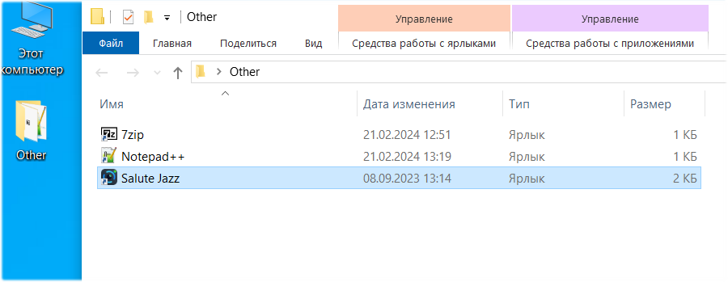
После запуска
- Нажимаем “Создать видео-встречу”
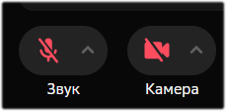
- Включаем камеру и звук слева снизу
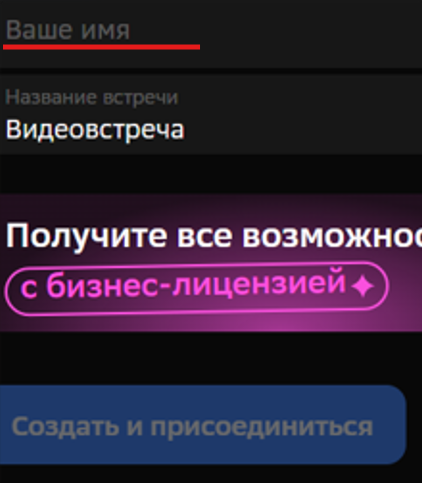
- Вводим Ваше имя и нажимаем создать и присоединиться
Отправка ссылки
- Нажимаем “Пригласить на встречу”
- Нажимаем “Скопировать приглашение”
- Оправляем приглашение ученикам

¶ Общие проблемы
-
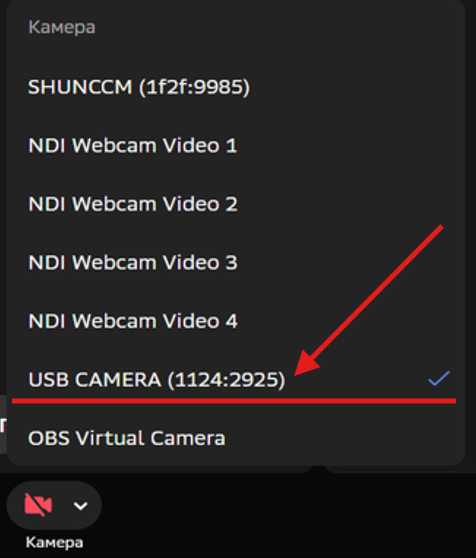
Показывает не та камера
Нажмите на стрелку рядом со знаком камеры и выберите “USB Camera” -
Приложение пишет, что нет подключения к интернету
- Зайдите на сайт https://salutejazz.ru
- При предупреждении о том, что браузер не поддерживается, выбираем “Продолжить в браузере”, после чего продолжаем согласно инструкции
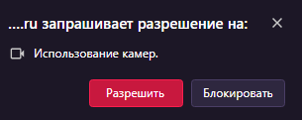
- При возникновении запроса от браузера, на разрешение доступа к камере и микрофону, нажимаем “Разрешить”. В противном случае у вас не будет работать вэбкамера и микрофон.
¶ Запись ВКС в SaluteJazz
- Сервис SaluteJazz позволяет вам записать вашу встречу. Для этого нажмите на нижней панеле кнопку с тремя точками ... и подписью "Ещё". В открывшейся панели нажмите "Записать встречу".

-
После нажатия на кнопку ⚪ Записать встречу браузер предложит выбрать папку, куда будет сохранена запись.
Запись будет сохранена в формате .webm
¶ Меню настроек SaluteJazz
-
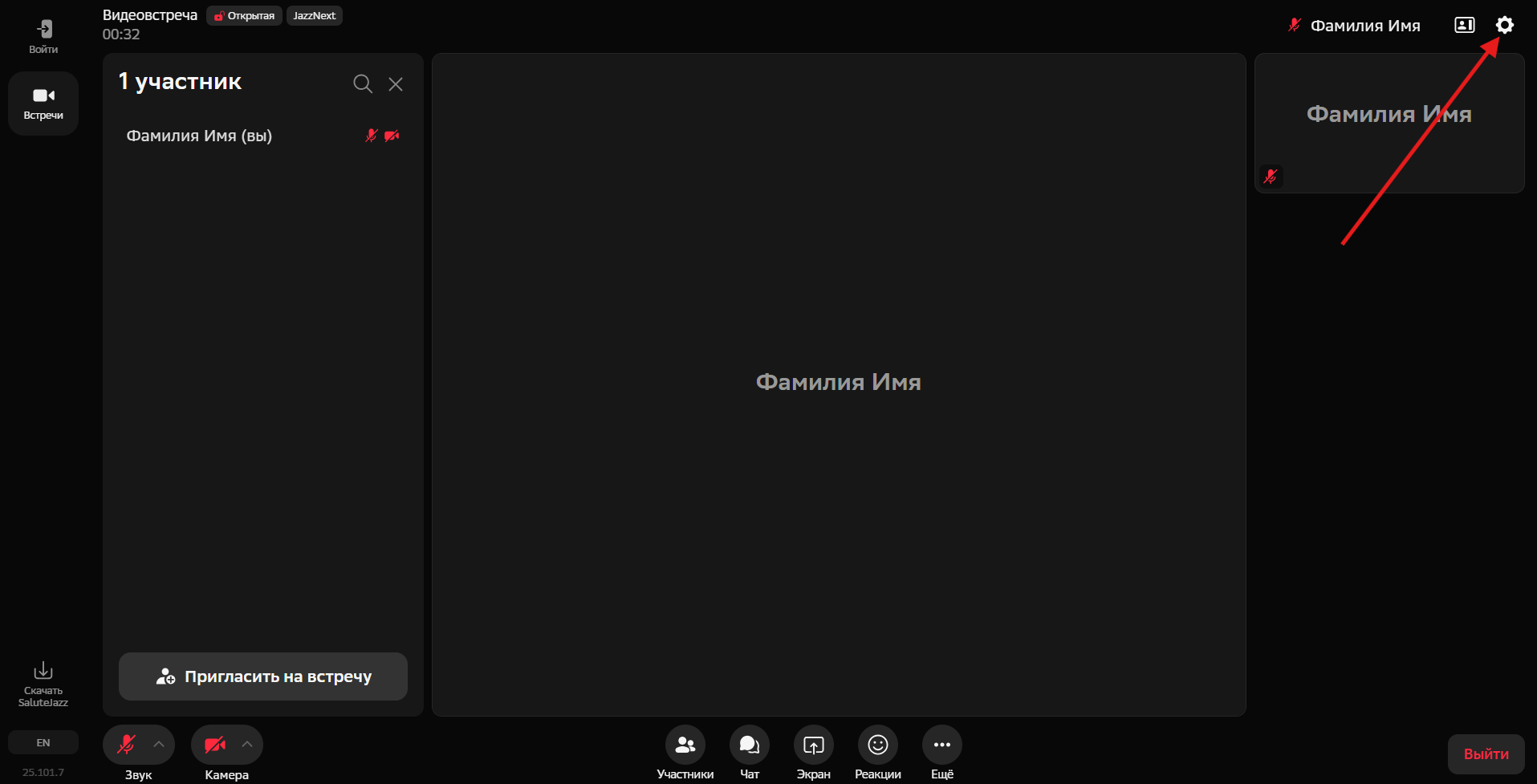
Если вам необходимо изменить какие-то настройки, то для этого можно перейти в меню настроек по кнопке в правом верхнем углу.
-
В меню настроек вы можете исправить Ваши фамилию и имя. Также в меню настроек у вас есть воможность изменить используемую камеру, микрофон и устройство вывода звука, если это необходимо.
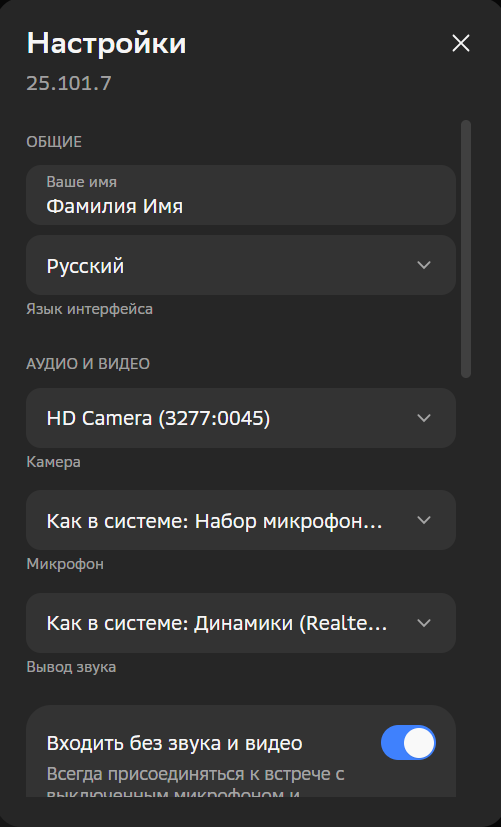
-
Помимо изменения настроек связанных с утстройствами для комуникации, Вы можете установить "Виртуальный фон". В случае если вам необходимо оставить фон за вами скрытым.
Напимер если на фоне есть что то отвлекающее.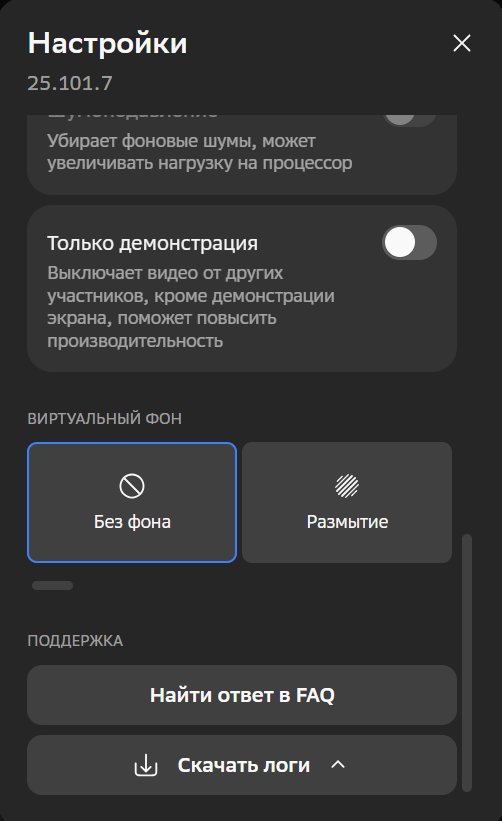
¶ Часто встречающаяся ошибка работы системы.
¶ Некорректная работа вебкамеры и микрофона.
В случае если ваши устройства подключены и корректно работают, но при этом в Salut Jazz нет изображения с вашей камеры и вас не слышно, возможно у вас возникла эта ошибка.
Решение: В Salute Jazz нужно отключить камеру, потом включить заново. Для микрофона необходимо нажать на стрелку рядом и выбрать другой микрофон даже если микрофон всего один.